
DCCツールで作成したシーンデータをゲームエンジンへ読み込んでカットシーンを組む手順をまとめました。
[Maya 2025.3.1]
[UnrealEngine 5.5.4]
ここでは一般的なシーケンサー実装までの流れを紹介しています。
実際のゲーム開発ではタイトルごとに様々な実装の工夫がされているため
カットシーンを作成する大まかな手順
Mayaで作成したキャラモデルやアニメーションなどは、一度FBX形式のファイルに変換してからUE5にアセットとして取り込む流れが一般的です。
UnrealEngine(UE)に取り込んだアセットは、シーケンサーに実装してカットシーンとして作成していきます。
前半はMayaからFBXへ書き出す手順を紹介、後半はUE5へのアセット登録・シーケンサー実装を紹介しています。
MayaからFBXを書き出す
Mayaのシーンデータから書き出すFBXは3点
- モデルFBX
- アニメーションFBX
- カメラFBX
FBXの書き出し・出力・エクスポートはすべて同じ意味として扱います
以降はMaya日本語版に合わせて「書き出し」で統一します。
モデルFBXの書き出し
キャラクターとして使うモデルデータの書き出し手順
- メッシュとスケルトン階層を選択する
- ファイル>選択項目の書き出し
- ファイルの種類:FBX export を指定して出力ファイルを保存する
メッシュとスケルトン階層を選択する
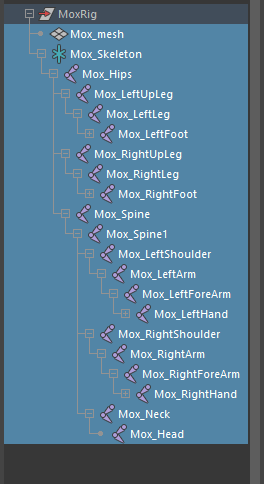
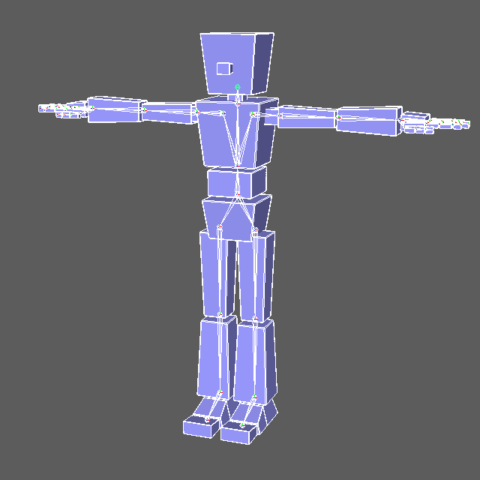
メッシュとスケルトンだけすべて選ぶ。リグは不要なので削除しておく。
ゲームエクスポータ
メッシュとスケルトンを選択状態のまま、ファイル>ゲームエクスポータ
- 選択項目を書き出し に変更
- 入力接続 をオフ
ゲームエクスポータはMayaに標準搭載されているFBX書き出しツールです
ゲームアセットに合わせた設定がコンパクトにまとめられています
入力接続がオンの場合、選択したオブジェクトに関連したもの(たとえばリグなど)も一緒に書き出されます
リグはゲームエンジン内ではゴミになってしまうためオフ推奨です
モデル出力時に確認すること
- バインドポーズになっているか
- リグが含まれていないか
- キーフレームが打たれていないか
リグ・キーフレームともにモデルの書き出しには不要なのであらかじめ削除しておく
アニメーションFBXの書き出し
キャラクターのアニメーションデータの書き出し手順
- スケルトン階層を選択する
- ファイル>選択項目の書き出し
- ファイルの種類:FBX export を指定して出力ファイルを保存する
スケルトン階層を選択する
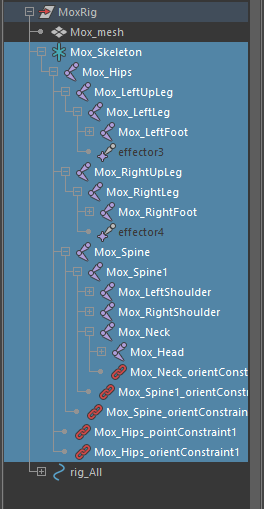
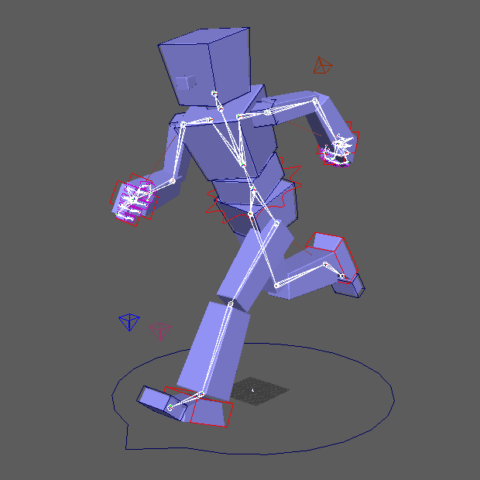
スケルトンだけ選ぶ。メッシュ・リグは選択しない。
ゲームエクスポータ
スケルトンを選択状態のまま、ファイル>ゲームエクスポータ
- 選択項目を書き出し に変更
- アニメーションクリップ>+ボタンをクリックしてFBX名・書き出し範囲を設定
- 設定>組み込みメディア をオフ
組み込みメディアがオンの場合、テクスチャもFBXに含まれます
アニメーションでは不要な場合が多いので要確認
カメラFBXの書き出し
カメラは通常カメラ(エイム無し)とエイムカメラで手順が変わります。
通常カメラの場合
通常カメラはキャラのアニメーションと同様の手順になります。
- カメラを選択
- ファイル>ゲームエクスポータ
- 前項「アニメーションデータの書き出し」と同じ設定で書き出し
エイムカメラの場合
ゲームエンジンのカメラはエイムカメラの動きを読み込めません。
なのでエイムカメラと同じ動きをする通常カメラを作成して書き出します。
- 通常カメラを新規作成
- エイムカメラに対してペアレントコンストレイント
- 通常カメラを選択
- 前項「アニメーションの書き出し」と同じ出力設定で保存する
通常カメラをエイムカメラにペアレントコンストレイント
通常カメラを新規作成します。これがFBX書き出し用のカメラになります。
- エイムカメラ→通常カメラの順に選択
- コンストレイント>ペアレントコンストレイント□
- オフセットを保持 のチェックを外す
これでエイムカメラと同じ動きをする通常カメラが作成できます。
焦点距離のアニメーションをコピペ
※焦点距離のアニメーションがある場合
- 通常カメラの焦点距離のキーをコピー
- エイムカメラの焦点距離にペースト
これでエイムカメラとまったく同じ通常カメラを作成できます。
通常カメラを書き出し
書き出し用の通常カメラを書き出します。
手順は前項「アニメーションデータの書き出し」と同じです。
モデル・アニメーション・カメラのFBXが用意できたらMaya作業は一旦完了です。
続きはUEシーケンサー実装へ進みます。