
DCCツールで作成したシーンデータをゲームエンジンへ読み込んでカットシーンを組む手順をまとめました。
[Maya 2025.3.1]
[UnrealEngine 5.5.4]
ここでは一般的なシーケンサー実装までの流れを紹介しています。
実際のゲーム開発ではタイトルごとに様々な実装の工夫がされているため
Mayaから書き出したモデル・アニメーション・カメラの3点をUEへインポートします。
UEへインポート
モデルFBXのインポート
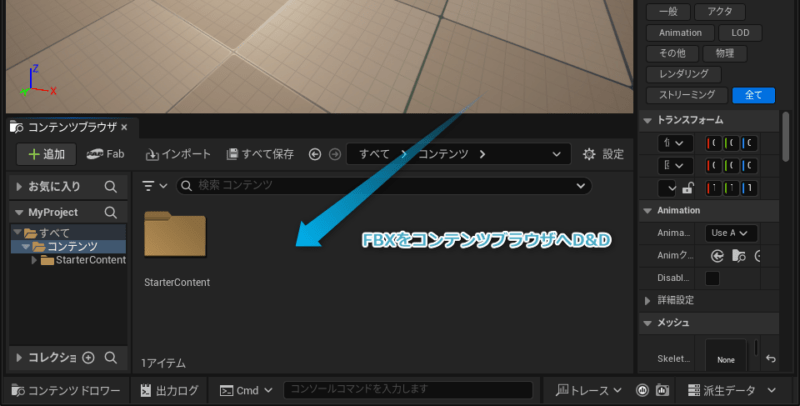
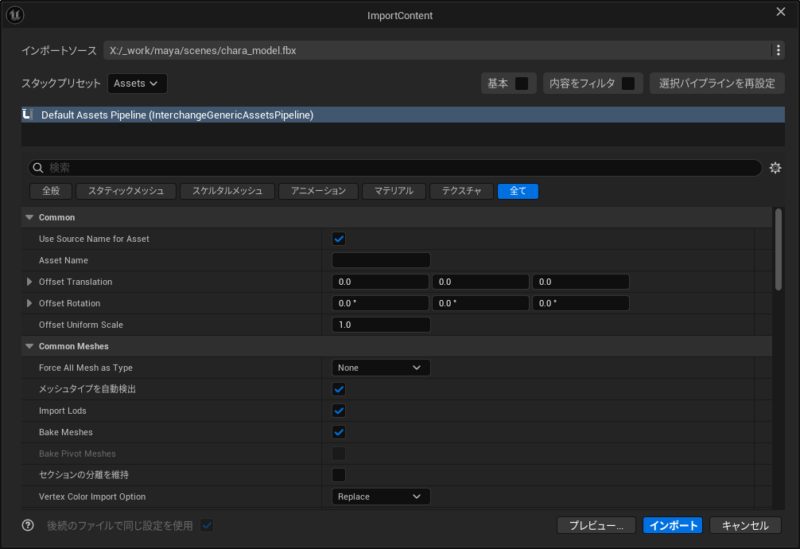
アニメーションより先にモデルを登録します。
FBXの書き出しがうまくいっていれば、インポート設定はデフォルトで良いはず。
アニメーションFBXのインポート
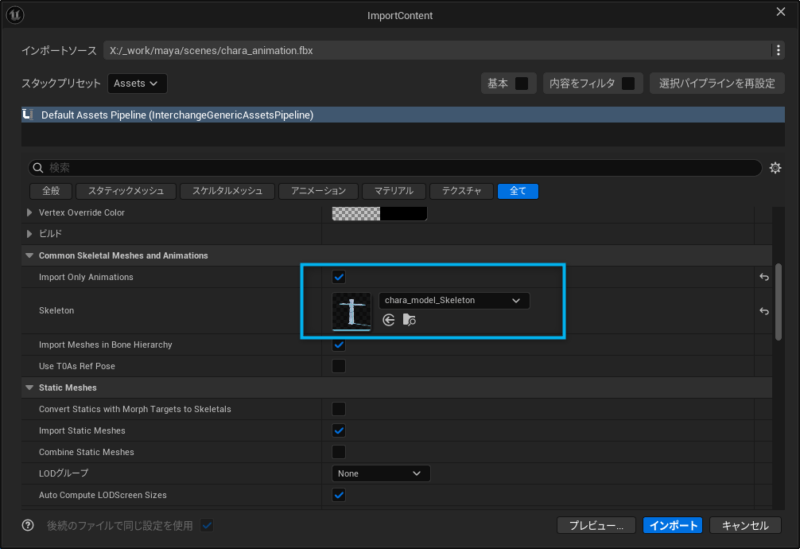
FBXにキーフレームがあれば自動でアニメーション用の設定になります。
- Import Only Animation がオン
- Skelton に先に登録したモデルのスケルトンが入っているか確認
モデルをレベルへ配置
カットシーンに登場させるモデルはあらかじめレベルへ配置しておきます
コンテンツブラウザのモデルをビューポートへD&D
シーケンサーへアセットを登録
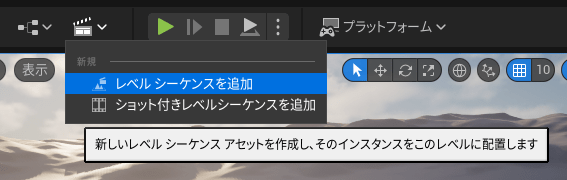
- レベルシーケンスを追加
- レベルシーケンスの保存先・名前を設定して保存
レベルシーケンスの作成後、シーケンサーのウィンドウが開きます。
シーケンサーの操作
シーケンサーはレベルシーケンス専用のエディタです。ここからカットシーンを作成します。
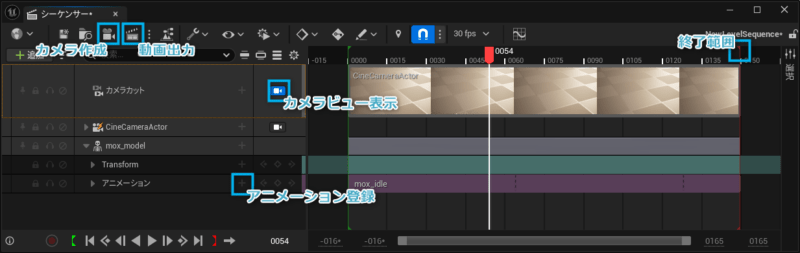
基本的な手順は以下のとおり
- 使用するモデル(アクター)を登録する
- アクターにアニメーションを設定する
- カメラを作成する
- カメラカットでカット編集をする
モデル(アクター)を登録
レベルに配置されているオブジェクトのことをアクターと呼びます
使用するアクターをアウトライナからシーケンサーへD&D
アニメーションを設定
登録したアクターに対してアニメーションを設定します
アクターの +トラック>アニメーション
選択したアクターのスケルトンに対応したアニメーションがリストアップされるので、任意のアニメーションを選択する
これでキャラがシーケンサー上でアニメーションするようになりました。
カメラを作成
カメラはレベルシーケンス内で作成します。
シーケンサーメニューのカメラアイコンをクリック
カメラカットとカメラ(CineCameraActor)が登録される
CineCameraActorにアニメーションを登録
カメラ本体であるCeneCameraActorトラックにアニメーションを設定します
カメラトラックを右クリック>インポート
カメラFBXを指定する
カメラトラックに移動・回転アニメーションのキーが読み込まれる
カメラを複製する
カットの数だけCineCameraActorを複製します
カメラトラックを右クリック>複製
または、カメラトラックを選択して Ctrl + W
カメラカットでカット割りを設定
カメラカットはどのタイミングでどのカメラを使うか制御するトラックです。
任意のタイミングでカットの切り替わりを作成できます
カットを切り替えるタイミングでカメラカットの +カメラ から切り替えるカメラを選択
カメラカットが分割されてカットの切り替わりが作成されました
ビューポートで絵を確認する
-
- カメラカットのカメラアイコンをクリック
- ビューポートラベルから パースペクティブ>Cinematic Viewport に変更
- カメラトラックをすべて選択
詳細タブから-
- Filmback Settings:16:9 DSLR
- Focus Method:None
-
アセットを更新する
MayaからUE4へ実装を終えてからの更新作業について。
更新手順は以下のとおり。
- Mayaで修正したアニメーションを上書き保存で書き出す
- UE4へFBXを再インポートする
Mayaから上書き保存で書き出す
一度実装したアニメーションを更新する場合は、以前に書き出したFBXを上書き保存します
UE4へFBXを再インポートする
更新したアニメーションのアセットを右クリック>再インポート
最新のFBXが読み込まれ実装データが更新されます